Domain filmsequenzen.de kaufen?
Wir ziehen mit dem Projekt
filmsequenzen.de um.
Sind Sie am Kauf der Domain
filmsequenzen.de interessiert?
domain@kv-gmbh.de · 0541-91531010
Domain filmsequenzen.de kaufen?
Wie erstellt Windows automatisch eigene Aufnahmen- und gespeicherte Bilder-Ordner?
Windows erstellt automatisch einen Aufnahmen- und einen gespeicherte Bilder-Ordner, um Benutzern eine organisierte Möglichkeit zum Speichern und Verwalten von Fotos und Videos zu bieten. Diese Ordner werden standardmäßig im Benutzerordner erstellt und können von verschiedenen Anwendungen wie der Kamera-App oder dem Webbrowser verwendet werden, um Dateien automatisch dort abzulegen. Benutzer können jedoch auch eigene Ordner erstellen und diese für die Speicherung von Aufnahmen und gespeicherten Bildern verwenden. **
Wie kann ich Bilder von einem Ordner in einen anderen Ordner verschieben?
Um Bilder von einem Ordner in einen anderen Ordner zu verschieben, kannst du einfach die Bilder aus dem Ursprungsordner auswählen und dann per Drag & Drop in den Zielordner ziehen. Alternativ kannst du die Bilder auch markieren, kopieren und dann im Zielordner einfügen. Eine weitere Möglichkeit ist es, die Bilder auszuschneiden und im Zielordner einzufügen. Du kannst auch ein Programm oder eine Software verwenden, um den Vorgang des Verschiebens zu automatisieren. Stelle sicher, dass du die Berechtigungen hast, um Dateien zwischen den Ordnern zu verschieben. **

Ähnliche Suchbegriffe für Ordner
Top-Angebote
Produkte zum Begriff Ordner:
-
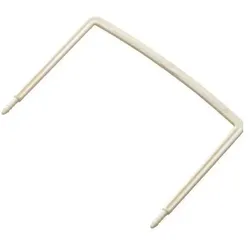
Jalema, Ordner Zubehör, dJois JalemaClip Archiv-Clips-Schlauch Weiss KunststoffDie dJois JalemaClip Archiv-Clips-Schlauch sind eine praktische Lösung für die Organisation und Archivierung von Dokumenten. Diese Clips bestehen aus hochwertigem Kunststoff und sind in einem schlichten Weiss gehalten, was sie zu einer neutralen Ergänzung für jedes Büro oder Archiv macht. Mit einer Rückenbreite von 50 mm bieten sie ausreichend Halt für eine Vielzahl von Unterlagen. Die Clips sind nicht beschriftbar, was sie ideal für die Verwendung in allgemeinen Archivierungsprojekten macht, bei denen eine klare und einfache Handhabung im Vordergrund steht. Im Lieferumfang sind 100 Stück enthalten, sodass Sie genügend Clips zur Verfügung haben, um Ihre Dokumente effizient zu organisieren. Diese Archiv-Clips sind leicht und dennoch robust, was sie zu einer zuverlässigen Wahl für die Aufbewahrung von wichtigen Unterlagen macht. - Hergestellt aus langlebigem Kunststoff - Rückenbreite von 50 mm für optimale Stabilität - Lieferumfang von 100 Stück für umfangreiche Archivierungsbedürfnisse.28,90 €*Versand: 3,00 €Sichere Weiterleitung zum Anbieter
-
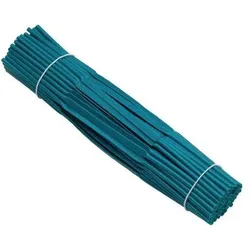
Jalema, Ordner Zubehör, dJois JalemaClip Archiv-Clips-Schlauch Blau KunststoffDie dJois JalemaClip Archiv-Clips sind praktische Abheftbügel, die sich ideal für die Organisation von Dokumenten eignen. Mit einer ansprechenden Farbe in petrol blau fügen sie sich harmonisch in jedes Büro- oder Archivumfeld ein. Diese Clips bestehen aus robustem Kunststoff, der Langlebigkeit und Stabilität gewährleistet. Die Verpackung enthält 100 Stück, was eine effiziente Lösung für die Ablage und Sortierung von Unterlagen darstellt. Die Clips sind nicht beschriftbar und verfügen über kein Textfeld, was sie zu einer einfachen und funktionalen Wahl für die Aufbewahrung von Dokumenten macht. Sie sind speziell für die Verwendung in Ordnern konzipiert und bieten eine zuverlässige Möglichkeit, Papierunterlagen sicher zu halten. Die dJois JalemaClip Archiv-Clips sind eine wertvolle Ergänzung für jede Büroumgebung, die eine ordentliche und übersichtliche Dokumentenablage erfordert.28,90 €*Versand: 3,00 €Sichere Weiterleitung zum Anbieter
-
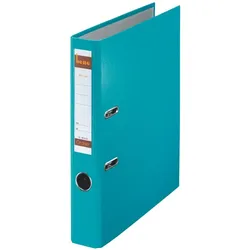
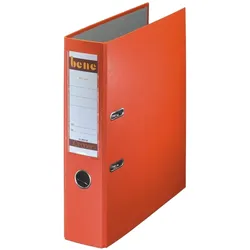
Leitz, Ordner, Ordner (A4)Der Leitz Standardordner ist ein praktisches und funktionales Aufbewahrungsmittel für Dokumente im DIN A4-Format. Ausgestattet mit einer robusten Hebelmechanik ermöglicht er eine einfache Handhabung und einen schnellen Zugriff auf die Inhalte. Der Ordner verfügt über ein einsteckbares Rückenschild, das eine individuelle Beschriftung ermöglicht und somit die Organisation erleichtert. Die Aussenseite ist mit einer farbigen POKF-Folie versehen, die nicht nur für eine ansprechende Optik sorgt, sondern auch zusätzlichen Schutz bietet. Die Innenseite ist papierkaschiert, was die Langlebigkeit des Produkts unterstützt. Der Ordner kommt ohne Kantenschutz, was ihn besonders leicht und flexibel macht. Mit seiner extra starken Präzisionsmechanik gewährleistet der Leitz Standardordner eine zuverlässige und dauerhafte Nutzung, ideal für den Einsatz im Büro oder zu Hause. Er ist eine ausgezeichnete Wahl für alle, die Wert auf Qualität und Funktionalität legen.144,63 €*Versand: 0,00 €Sichere Weiterleitung zum Anbieter
-
Wo ist der Ordner gespeicherte Bilder?
Der Ordner "Gespeicherte Bilder" kann an verschiedenen Orten auf deinem Gerät gespeichert sein, abhängig von den Einstellungen und dem Betriebssystem. In der Regel wird der Ordner jedoch im Hauptverzeichnis deines Geräts unter "Bilder" oder "Fotos" zu finden sein. Du kannst auch in der Foto-App oder Galerie-App deines Geräts nachsehen, um den Ordner mit gespeicherten Bildern zu finden. Wenn du die Bilder von einer Kamera oder einem externen Gerät importiert hast, könnten sie auch in einem separaten Ordner unter "Importiert" oder ähnlichem gespeichert sein. Falls du immer noch Schwierigkeiten hast, den Ordner zu finden, könntest du auch die Suchfunktion auf deinem Gerät verwenden, um nach dem Ordner "Gespeicherte Bilder" zu suchen. **
-
Wie kann ich den Ordner "Eigene Aufnahmen" entfernen?
Um den Ordner "Eigene Aufnahmen" zu entfernen, kannst du wie folgt vorgehen: Klicke mit der rechten Maustaste auf den Ordner und wähle "Löschen" aus dem Kontextmenü. Bestätige die Löschung, wenn du dazu aufgefordert wirst. Beachte jedoch, dass das Löschen des Ordners auch alle darin enthaltenen Dateien und Unterordner entfernt. **
-
Wo finde ich den Ordner gespeicherte Bilder?
Der Ordner "Gespeicherte Bilder" kann sich je nach Gerät und Betriebssystem an verschiedenen Orten befinden. Auf einem Windows-PC befindet sich der Ordner normalerweise unter "Dieser PC" > "Bilder". Auf einem Mac könnte der Ordner unter "Benutzer" > "Bilder" zu finden sein. Auf einem Android-Smartphone können gespeicherte Bilder im Ordner "DCIM" oder "Pictures" gespeichert sein. Auf einem iPhone könnten die Bilder im Ordner "Aufnahmen" oder "Fotos" gespeichert sein. Es ist auch möglich, dass der Ordner an einem benutzerdefinierten Speicherort gespeichert ist, den du möglicherweise selbst festgelegt hast. **
-
Wo finde ich den Ordner Bilder Macbook?
Um den Ordner "Bilder" auf deinem MacBook zu finden, musst du zunächst den Finder öffnen. Klicke dazu auf das Finder-Symbol in der Dock-Leiste unten auf dem Bildschirm. Anschließend gehe zum Menü "Gehe zu" in der oberen Menüleiste und wähle "Home". Dort findest du den Ordner "Bilder", in dem standardmäßig alle deine Fotos und Bilder gespeichert sind. Wenn du den Ordner nicht findest, kannst du auch die Spotlight-Suche verwenden, um danach zu suchen. Gebe einfach "Bilder" in das Suchfeld ein und klicke auf den entsprechenden Ordner in den Suchergebnissen. **
Wie kann ich im Ordner Bilder sortieren?
Um Bilder in einem Ordner zu sortieren, kannst du sie nach verschiedenen Kriterien ordnen. Du kannst sie beispielsweise nach Datum, Dateigröße, Dateityp oder Namen sortieren. Dazu kannst du in deinem Dateiexplorer oder Bildverwaltungsprogramm die entsprechende Sortierfunktion auswählen. Alternativ kannst du auch Unterverzeichnisse erstellen und die Bilder manuell in diese Ordner verschieben, um sie zu organisieren. Eine weitere Möglichkeit ist die Verwendung von Tags oder Metadaten, um die Bilder zu kategorisieren und leichter zu finden. Wenn du eine bestimmte Reihenfolge beibehalten möchtest, kannst du die Bilder auch manuell per Drag & Drop an die gewünschte Position verschieben. **
Wie erstelle ich einen Ordner für Bilder?
Um einen Ordner für Bilder zu erstellen, klicken Sie mit der rechten Maustaste auf den Desktop oder den Speicherort, an dem Sie den Ordner erstellen möchten. Wählen Sie dann "Neu" und anschließend "Ordner" aus. Geben Sie dem Ordner einen Namen, z.B. "Bilder", und drücken Sie die Eingabetaste. Der Ordner wird erstellt und Sie können nun Ihre Bilder in diesen Ordner ziehen oder kopieren. **
Top-Angebote
Produkte zum Begriff Ordner:
-
Leitz, Ordner, OrdnerDer Leitz Ordner ist ein hochwertiges Ringbuch, das sich durch seine robuste Bauweise und vielseitige Gestaltungsmöglichkeiten auszeichnet. Mit einer stabilen Graupappe und einer genarbten PP-Folie bietet dieser Ordner nicht nur eine ansprechende Optik, sondern auch eine hohe Langlebigkeit. Die durchdachte Konstruktion umfasst mehrere Aussentaschen, die eine individuelle Gestaltung des Ordners ermöglichen, sowie zwei horizontale Innentaschen, die zusätzlichen Platz für lose Unterlagen bieten. Die Hebelmechanik sorgt für eine einfache Handhabung und ermöglicht ein plan aufschlagen des Ringbuchs, was die Nutzung erleichtert. Dieses Ringbuch ist ideal für die Aufbewahrung von Dokumenten im Überformat A4 Maxi und eignet sich hervorragend für den Einsatz im Büro oder zu Hause. - Drei Aussentaschen für individuelle Gestaltung - Zwei horizontale Innentaschen für lose Unterlagen - Hohe Verarbeitungsqualität durch beidseitiges Klebverfahren - Robuste Graupappe mit genarbter PP-Folie - Hebelmechanik für einfache Handhabung.159,33 €*Versand: 0,00 €Sichere Weiterleitung zum Anbieter
-
Hamelin, Ordner, OrdnerEinband (Überzug aussen und innen/Material): Einband aussen mit PP, innen mit Papier kaschiert. Rückenschild (Angabe ob aufgeklebt oder in Sichttasche auswechselbar): Sichttasche am Rücken mit auswechselbarem Rückenschild. Besonderheit: formstabile Spezialpappe. Für ca. 280 DIN A4-Blätter. Ersatzrückenschild: 04 264. Beschriftungsmöglichkeit mit ELBA print. Ordnermechanik und ggf. Angabe ob Schlitze, Kantenschutz und Griffloch: Ordner mit präzise schliessender Hebelmechanik und Niederhalter, Griffloch, rado-Ösen und Kantenschutz. Für Format: DIN A4. Grösse (B x H): 285 x 318 mm. Rückenbreite: 50 mm. Zertifikate und Zulassungen: Umweltzeichen Paper By Nature.51,40 €*Versand: 0,00 €Sichere Weiterleitung zum Anbieter
-
Jalema, Ordner Zubehör, dJois JalemaClip Archiv-Clips-Schlauch Weiss KunststoffDie dJois JalemaClip Archiv-Clips-Schlauch sind eine praktische Lösung für die Organisation und Archivierung von Dokumenten. Diese Clips bestehen aus hochwertigem Kunststoff und sind in einem schlichten Weiss gehalten, was sie zu einer neutralen Ergänzung für jedes Büro oder Archiv macht. Mit einer Rückenbreite von 50 mm bieten sie ausreichend Halt für eine Vielzahl von Unterlagen. Die Clips sind nicht beschriftbar, was sie ideal für die Verwendung in allgemeinen Archivierungsprojekten macht, bei denen eine klare und einfache Handhabung im Vordergrund steht. Im Lieferumfang sind 100 Stück enthalten, sodass Sie genügend Clips zur Verfügung haben, um Ihre Dokumente effizient zu organisieren. Diese Archiv-Clips sind leicht und dennoch robust, was sie zu einer zuverlässigen Wahl für die Aufbewahrung von wichtigen Unterlagen macht. - Hergestellt aus langlebigem Kunststoff - Rückenbreite von 50 mm für optimale Stabilität - Lieferumfang von 100 Stück für umfangreiche Archivierungsbedürfnisse.28,90 €*Versand: 3,00 €Sichere Weiterleitung zum Anbieter
-
Jalema, Ordner Zubehör, dJois JalemaClip Archiv-Clips-Schlauch Blau KunststoffDie dJois JalemaClip Archiv-Clips sind praktische Abheftbügel, die sich ideal für die Organisation von Dokumenten eignen. Mit einer ansprechenden Farbe in petrol blau fügen sie sich harmonisch in jedes Büro- oder Archivumfeld ein. Diese Clips bestehen aus robustem Kunststoff, der Langlebigkeit und Stabilität gewährleistet. Die Verpackung enthält 100 Stück, was eine effiziente Lösung für die Ablage und Sortierung von Unterlagen darstellt. Die Clips sind nicht beschriftbar und verfügen über kein Textfeld, was sie zu einer einfachen und funktionalen Wahl für die Aufbewahrung von Dokumenten macht. Sie sind speziell für die Verwendung in Ordnern konzipiert und bieten eine zuverlässige Möglichkeit, Papierunterlagen sicher zu halten. Die dJois JalemaClip Archiv-Clips sind eine wertvolle Ergänzung für jede Büroumgebung, die eine ordentliche und übersichtliche Dokumentenablage erfordert.28,90 €*Versand: 3,00 €Sichere Weiterleitung zum Anbieter
-
Wie erstellt Windows automatisch eigene Aufnahmen- und gespeicherte Bilder-Ordner?
Windows erstellt automatisch einen Aufnahmen- und einen gespeicherte Bilder-Ordner, um Benutzern eine organisierte Möglichkeit zum Speichern und Verwalten von Fotos und Videos zu bieten. Diese Ordner werden standardmäßig im Benutzerordner erstellt und können von verschiedenen Anwendungen wie der Kamera-App oder dem Webbrowser verwendet werden, um Dateien automatisch dort abzulegen. Benutzer können jedoch auch eigene Ordner erstellen und diese für die Speicherung von Aufnahmen und gespeicherten Bildern verwenden. **
-
Wie kann ich Bilder von einem Ordner in einen anderen Ordner verschieben?
Um Bilder von einem Ordner in einen anderen Ordner zu verschieben, kannst du einfach die Bilder aus dem Ursprungsordner auswählen und dann per Drag & Drop in den Zielordner ziehen. Alternativ kannst du die Bilder auch markieren, kopieren und dann im Zielordner einfügen. Eine weitere Möglichkeit ist es, die Bilder auszuschneiden und im Zielordner einzufügen. Du kannst auch ein Programm oder eine Software verwenden, um den Vorgang des Verschiebens zu automatisieren. Stelle sicher, dass du die Berechtigungen hast, um Dateien zwischen den Ordnern zu verschieben. **
-
Wo ist der Ordner gespeicherte Bilder?
Der Ordner "Gespeicherte Bilder" kann an verschiedenen Orten auf deinem Gerät gespeichert sein, abhängig von den Einstellungen und dem Betriebssystem. In der Regel wird der Ordner jedoch im Hauptverzeichnis deines Geräts unter "Bilder" oder "Fotos" zu finden sein. Du kannst auch in der Foto-App oder Galerie-App deines Geräts nachsehen, um den Ordner mit gespeicherten Bildern zu finden. Wenn du die Bilder von einer Kamera oder einem externen Gerät importiert hast, könnten sie auch in einem separaten Ordner unter "Importiert" oder ähnlichem gespeichert sein. Falls du immer noch Schwierigkeiten hast, den Ordner zu finden, könntest du auch die Suchfunktion auf deinem Gerät verwenden, um nach dem Ordner "Gespeicherte Bilder" zu suchen. **
-
Wie kann ich den Ordner "Eigene Aufnahmen" entfernen?
Um den Ordner "Eigene Aufnahmen" zu entfernen, kannst du wie folgt vorgehen: Klicke mit der rechten Maustaste auf den Ordner und wähle "Löschen" aus dem Kontextmenü. Bestätige die Löschung, wenn du dazu aufgefordert wirst. Beachte jedoch, dass das Löschen des Ordners auch alle darin enthaltenen Dateien und Unterordner entfernt. **
Ähnliche Suchbegriffe für Ordner
-
Leitz, Ordner, Ordner (A4)Der Leitz Standardordner ist ein praktisches und funktionales Aufbewahrungsmittel für Dokumente im DIN A4-Format. Ausgestattet mit einer robusten Hebelmechanik ermöglicht er eine einfache Handhabung und einen schnellen Zugriff auf die Inhalte. Der Ordner verfügt über ein einsteckbares Rückenschild, das eine individuelle Beschriftung ermöglicht und somit die Organisation erleichtert. Die Aussenseite ist mit einer farbigen POKF-Folie versehen, die nicht nur für eine ansprechende Optik sorgt, sondern auch zusätzlichen Schutz bietet. Die Innenseite ist papierkaschiert, was die Langlebigkeit des Produkts unterstützt. Der Ordner kommt ohne Kantenschutz, was ihn besonders leicht und flexibel macht. Mit seiner extra starken Präzisionsmechanik gewährleistet der Leitz Standardordner eine zuverlässige und dauerhafte Nutzung, ideal für den Einsatz im Büro oder zu Hause. Er ist eine ausgezeichnete Wahl für alle, die Wert auf Qualität und Funktionalität legen.144,63 €*Versand: 0,00 €Sichere Weiterleitung zum Anbieter
-
Leitz, Ordner, Ordner (A4 hoch)Der Leitz Standardordner ist ein praktisches und funktionales Aufbewahrungsmittel für Dokumente im DIN A4-Format. Ausgestattet mit einer robusten Hebelmechanik ermöglicht er eine einfache Handhabung und einen schnellen Zugriff auf die Inhalte. Der Ordner verfügt über ein einsteckbares Rückenschild, das eine individuelle Beschriftung und Anpassung an verschiedene Themen oder Projekte ermöglicht. Die Aussenseite ist mit farbiger POKF-Folie versehen, die nicht nur für eine ansprechende Optik sorgt, sondern auch für eine gewisse Langlebigkeit und Widerstandsfähigkeit. Die Innenseite ist papierkaschiert, was zusätzlichen Schutz für die Dokumente bietet. Der Ordner ist ohne Kantenschutz konzipiert, was ihn besonders leicht und handlich macht. Mit seiner extra starken Präzisionsmechanik gewährleistet der Leitz Standardordner eine zuverlässige und dauerhafte Nutzung, ideal für den Einsatz im Büro, in der Schule oder zu Hause.152,37 €*Versand: 0,00 €Sichere Weiterleitung zum Anbieter
-
Leitz, Ordner, OrdnerDer Leitz Ordner ist ein vielseitiges Ringbuch, das sich durch seine hohe Verarbeitungsqualität und durchdachte Gestaltung auszeichnet. Mit robustem Material aus Graupappe und einer genarbten PP-Folie bietet dieser Ordner nicht nur Stabilität, sondern auch eine ansprechende Optik. Die drei Aussentaschen auf dem Vorderdeckel, Rücken und Rückdeckel ermöglichen eine individuelle Gestaltung, während die zwei horizontalen Innentaschen im Vorder- und Rückdeckel zusätzlichen Platz für lose Unterlagen bieten. Die Hebelmechanik sorgt für eine einfache Handhabung und ermöglicht ein plan aufschlagen des Ringbuchs, was die Nutzung erleichtert. Dieses Ringbuch ist ideal für die Aufbewahrung von Dokumenten im Überformat A4 Maxi und eignet sich hervorragend für die Verwendung mit Einlegern, die eine Papierstärke von 165 g/qm aufweisen. Der Leitz Ordner ist somit eine praktische Lösung für die Organisation von Unterlagen in verschiedenen Umgebungen. - Drei Aussentaschen für individuelle Gestaltung - Zwei horizontale Innentaschen für lose Unterlagen - Robuste Graupappe mit genarbter PP-Folie - Hebelmechanik für einfache Handhabung - Geeignet für Übergrösse A4 Maxi.189,26 €*Versand: 0,00 €Sichere Weiterleitung zum Anbieter
-
Wo finde ich den Ordner gespeicherte Bilder?
Der Ordner "Gespeicherte Bilder" kann sich je nach Gerät und Betriebssystem an verschiedenen Orten befinden. Auf einem Windows-PC befindet sich der Ordner normalerweise unter "Dieser PC" > "Bilder". Auf einem Mac könnte der Ordner unter "Benutzer" > "Bilder" zu finden sein. Auf einem Android-Smartphone können gespeicherte Bilder im Ordner "DCIM" oder "Pictures" gespeichert sein. Auf einem iPhone könnten die Bilder im Ordner "Aufnahmen" oder "Fotos" gespeichert sein. Es ist auch möglich, dass der Ordner an einem benutzerdefinierten Speicherort gespeichert ist, den du möglicherweise selbst festgelegt hast. **
-
Wo finde ich den Ordner Bilder Macbook?
Um den Ordner "Bilder" auf deinem MacBook zu finden, musst du zunächst den Finder öffnen. Klicke dazu auf das Finder-Symbol in der Dock-Leiste unten auf dem Bildschirm. Anschließend gehe zum Menü "Gehe zu" in der oberen Menüleiste und wähle "Home". Dort findest du den Ordner "Bilder", in dem standardmäßig alle deine Fotos und Bilder gespeichert sind. Wenn du den Ordner nicht findest, kannst du auch die Spotlight-Suche verwenden, um danach zu suchen. Gebe einfach "Bilder" in das Suchfeld ein und klicke auf den entsprechenden Ordner in den Suchergebnissen. **
-
Wie kann ich im Ordner Bilder sortieren?
Um Bilder in einem Ordner zu sortieren, kannst du sie nach verschiedenen Kriterien ordnen. Du kannst sie beispielsweise nach Datum, Dateigröße, Dateityp oder Namen sortieren. Dazu kannst du in deinem Dateiexplorer oder Bildverwaltungsprogramm die entsprechende Sortierfunktion auswählen. Alternativ kannst du auch Unterverzeichnisse erstellen und die Bilder manuell in diese Ordner verschieben, um sie zu organisieren. Eine weitere Möglichkeit ist die Verwendung von Tags oder Metadaten, um die Bilder zu kategorisieren und leichter zu finden. Wenn du eine bestimmte Reihenfolge beibehalten möchtest, kannst du die Bilder auch manuell per Drag & Drop an die gewünschte Position verschieben. **
-
Wie erstelle ich einen Ordner für Bilder?
Um einen Ordner für Bilder zu erstellen, klicken Sie mit der rechten Maustaste auf den Desktop oder den Speicherort, an dem Sie den Ordner erstellen möchten. Wählen Sie dann "Neu" und anschließend "Ordner" aus. Geben Sie dem Ordner einen Namen, z.B. "Bilder", und drücken Sie die Eingabetaste. Der Ordner wird erstellt und Sie können nun Ihre Bilder in diesen Ordner ziehen oder kopieren. **
* Alle Preise verstehen sich inklusive der gesetzlichen Mehrwertsteuer und ggf. zuzüglich Versandkosten. Die Angebotsinformationen basieren auf den Angaben des jeweiligen Shops und werden über automatisierte Prozesse aktualisiert. Eine Aktualisierung in Echtzeit findet nicht statt, so dass es im Einzelfall zu Abweichungen kommen kann. ** Hinweis: Teile dieses Inhalts wurden von KI erstellt.